깃허브 작업을 구글 스페이스에 공유하기
현재 회사에서는 구글 워크스페이스(Google Workspace) 계정을 기반으로 업무를 수행하고 있어요. 저는 최근 회사에서 깃허브 이슈 작업 내용을 요약해서 구글 스페이스 채팅(Google Workspace Chat) 에 공유하고 있어요. 깃허브에서 팀원을 직접 멘션하더라도 메일 알림이 쌓여 즉시 확인하지 못하는 경우가 많은데, 스페이스 채팅을 함께 활용하면 팀원들이 훨씬 빠르게 인지하고 반응할 수 있기 때문이에요.
전체적인 실무 협업 흐름은 다음과 같아요.
- 이슈 생성 및 작업 방향 설계
- 작업 진행 및 댓글로 상세 내역 기재
- 작업 완료 후 요약 메시지를 스페이스 채팅에 공유
이 중 마지막 단계인 스페이스 채팅 요약 공유 과정을 자동화하기 위해, 구글에서 비공식적으로 제공하는 Google Workspace CLI(gws) 도구를 도입하게 되었어요. gws는 구글 워크스페이스 제품군을 터미널로 제어할 수 있게 지원하는 CLI 도구인데, 그중에서 채팅(Google Chat) 기능도 함께 제공하고 있기 때문이에요. 덕분에 스페이스 정보 조회, 멤버십 목록 확인, 메시지 전송 등의 동작을 터미널 명령어로 손쉽게 처리할 수 있어요. 나아가 이 명령어를 활용하면 AI 에이전트가 스페이스 내 멤버십 목록을 직접 확인하여 누구에게 메시지를 공유할지 파악하고, 사용자에게 알맞은 선택지를 제시해 줄 수도 있게 돼요. 다만 구글의 공식 지원 제품이 아니기 때문에 향후 서비스 변경 가능성이 존재한다는 점은 유의해야 해요.
사전 요구사항 (Prerequisites)
- Node.js 18+
- Google Cloud 프로젝트
- Google Workspace 계정
Google Cloud CLI 설정
구글 클라우드 콘솔에서 프로젝트를 생성하고 OAuth 인증을 직접 구성하려면 과정이 다소 번거로울 수 있어요. 기본 설정은 gws 도구의 가이드를 따라 진행하게 되지만, 몇 가지 세부적인 연동 작업은 구글 클라우드 콘솔에 접속해서 직접 설정해 주어야 해요.
특히 gws 도구를 정상적으로 구동하려면 gcloud CLI 가 로컬 환경에 반드시 먼저 설치되어 있어야 해요. 실제로 gws auth setup 명령어를 실행하면 gcloud CLI 설치 여부를 검증하는 단계를 가장 먼저 수행합니다. 따라서 첫 단계로 gcloud 설치와 로그인 설정을 먼저 진행할게요.
> gcloud init
Welcome! This command will take you through the configuration of gcloud.

Your current configuration has been set to: [default]

You can skip diagnostics next time by using the following flag:
  gcloud init --skip-diagnostics

Network diagnostic detects and fixes local network connection issues.
Checking network connection...done.
Reachability Check passed.
Network diagnostic passed (1/1 checks passed).

You must sign in to continue. Would you like to sign in (selecting "Y" will open your browser to the sign-in page where you complete authentication) (Y/n)?

https://accounts.google.com/o/oauth2/auth?response_type=code&client_id=xxx.apps.googleusercontent.com&redirect_uri=http%3A%2F%2Flocalhost%3A8085%2F&scope=openid+https%3A%2F%2Fwww.googleapis.com%2Fauth%2Fuserinfo.email+https%3A%2F%2Fwww.googleapis.com%2Fauth%2Fcloud-platform+https%3A%2F%2Fwww.googleapis.com%2Fauth%2Fappengine.admin+https%3A%2F%2Fwww.googleapis.com%2Fauth%2Fsqlservice.login+https%3A%2F%2Fwww.googleapis.com%2Fauth%2Fcompute+https%3A%2F%2Fwww.googleapis.com%2Fauth%2Faccounts.reauth&state=BOS1FxE6ttjrIQlBNiQapiZjCi52nh&access_type=offline&code_challenge=pR2zzs4XGiKMPhA8vSg0ElKrkeYAuQod0ZbCnMMAF7Y&code_challenge_method=S256
터미널에 출력된 인증용 링크 주소를 Ctrl 키를 누른 채 클릭하면 브라우저가 열리며 로그인을 진행할 수 있어요. 이때 스페이스 채팅을 사용할 조직의 Google Workspace 계정 으로 로그인하여 인증해야 한다는 점을 주의해 주세요.
로그인을 완료하고 나면 다음과 같이 성공적으로 인증이 완료되었다는 화면이 나타나요.
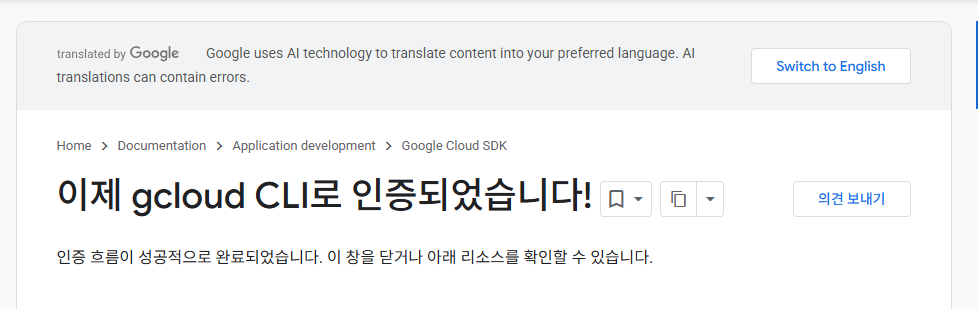
인증이 완료되면 터미널에 로그인된 계정 정보가 출력되며 이어서 사용할 GCP 프로젝트 를 선택하는 단계가 나타나요. 만약 연동할 기존 프로젝트가 없다면 새로 생성해 주면 돼요. (목록에서 Create a new project 옵션을 선택하여 터미널에서 바로 생성하는 것도 가능해요.)
You are signed in as: [kdevkr@gmail.com].

Pick cloud project to use:
 [1] project-1
 [2] gws-cli-xxxxxx
 [3] Enter a project ID
 [4] Create a new project
Please enter numeric choice or text value (must exactly match list item): 2

Your current project has been set to: [gws-cli-xxxxxx].

Not setting default zone/region (this feature makes it easier to use
[gcloud compute] by setting an appropriate default value for the
--zone and --region flag).
See https://cloud.google.com/compute/docs/gcloud-compute section on how to set
default compute region and zone manually. If you would like [gcloud init] to be
able to do this for you the next time you run it, make sure the
Compute Engine API is enabled for your project on the
https://console.developers.google.com/apis page.

Created a default .boto configuration file at [C:\Users\Mambo\.boto]. See this file and
[https://cloud.google.com/storage/docs/gsutil/commands/config] for more
information about configuring Google Cloud Storage.
The Google Cloud CLI is configured and ready to use!

* Commands that require authentication will use kdevkr@gmail.com by default
* Commands will reference project `gws-cli-xxxxxx` by default
Run `gcloud help config` to learn how to change individual settings

This gcloud configuration is called [default]. You can create additional configurations if you work with multiple accounts and/or projects.
Run `gcloud topic configurations` to learn more.

Some things to try next:

* Run `gcloud --help` to see the Cloud Platform services you can interact with. And run `gcloud help COMMAND` to get help on any gcloud command.
* Run `gcloud topic --help` to learn about advanced features of the CLI like arg files and output formatting
* Run `gcloud cheat-sheet` to see a roster of go-to `gcloud` commands.

❯ gcloud auth list
 Credentialed Accounts
ACTIVE  ACCOUNT
*       kdevkr@gmail.com

To set the active account, run:
    $ gcloud config set account `ACCOUNT`
Google Cloud CLI 설치 및 프로젝트 생성을 완료했어요. 이제 Google Workspace CLI를 설치해 볼게요.
# brew install googleworkspace-cli
❯ npm install -g @googleworkspace/cli

❯ gws -V
gws 0.22.5
This is not an officially supported Google product.
gws -V명령어로 버전을 확인해 보면, 이 도구가 구글의 공식 지원 제품이 아님(This is not an officially supported Google product.)을 터미널에서 명시적으로 알려줘요.
Google Workspace CLI 초기 설정
gws auth setup
gws auth setup 명령어를 입력하면 총 5단계에 걸쳐 연동 설정을 진행해요. 가장 먼저 gcloud CLI 설치 여부를 확인하며, 이어서 진행되는 인증 단계(Step 2)에서는 사용하고자 하는 조직 워크스페이스 계정을 선택하게 됩니다.
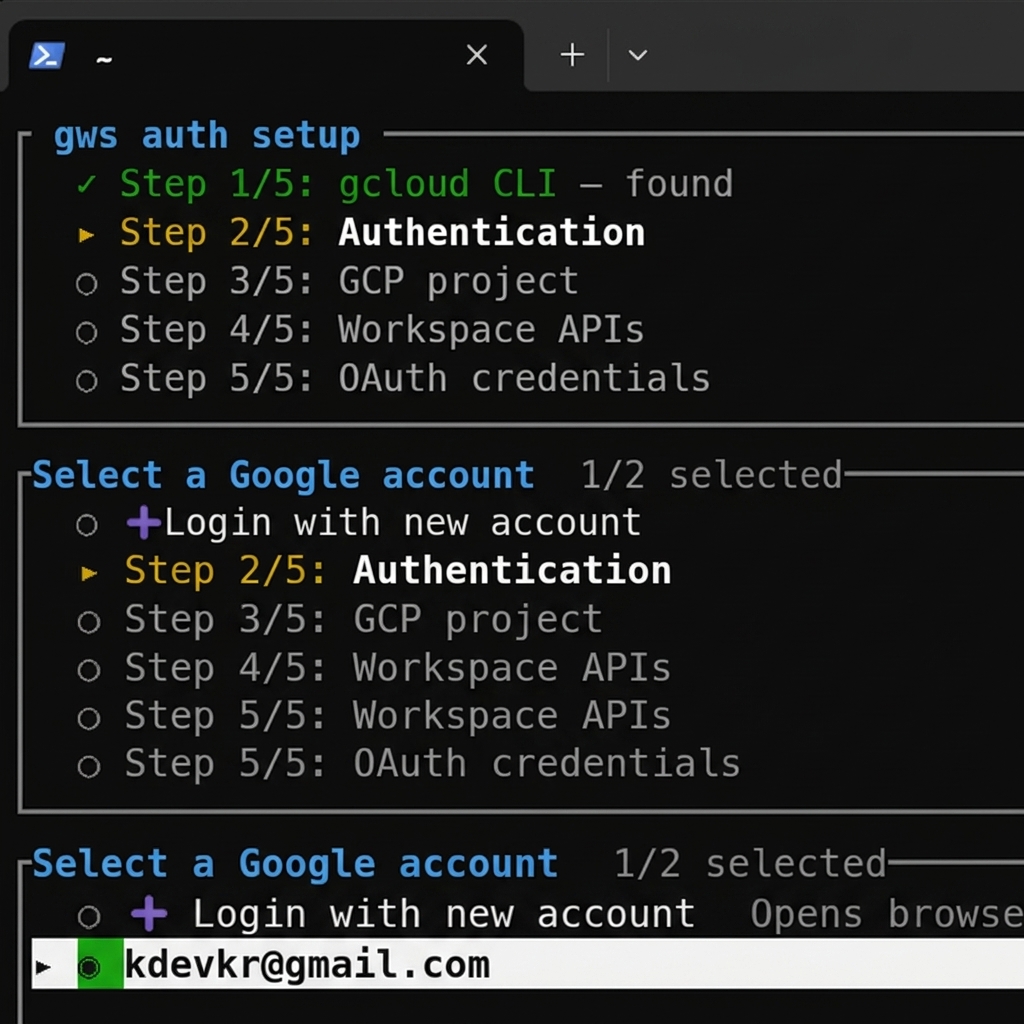
이때
gcloud CLI로 로그인해 두었던 계정을 골라 선택해주세요.
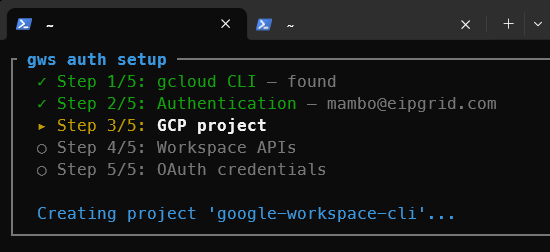
계정 선택을 마치면 이어서 Step 3/5: GCP project 단계가 진행되며, gws와 연동하여 사용할 GCP 프로젝트를 터미널 프롬프트 목록에서 지정해 줍니다.
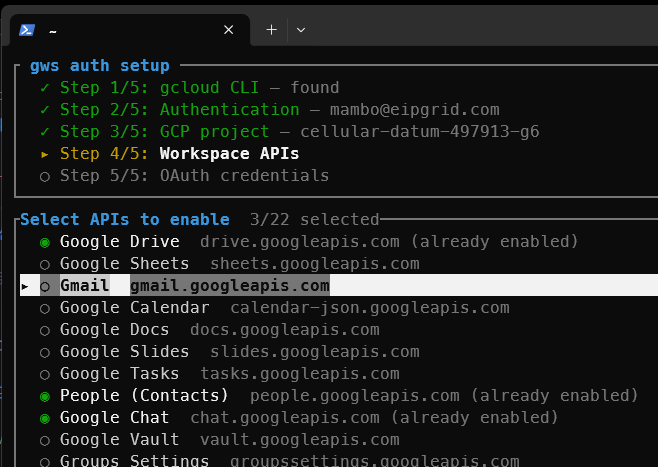
그다음 단계(Step 4/5: Workspace APIs)에서는 제어하고 사용하고자 하는 워크스페이스 제품 API들을 활성화해요. 터미널 대화형 목록에서 필요한 API들을 체크해 주면 되는데, 이때 already enabled (이미 활성화되어 사용 중)인 API는 터미널 프롬프트 상에서 직접 체크를 해제(비활성화)할 수 없어요. 만약 기존에 사용 중이던 API를 비활성화하고 싶다면, 구글 클라우드 콘솔에 직접 접속하여 해당 API의 '사용 중지'를 설정해 주어야 합니다.
선택을 완료하고 나면 아래와 같이 연동 인증에 필요한 OAuth 스코프(Scopes) 를 선택하는 단계로 넘어가게 돼요.
그리고 나서 마지막 단계(Step 5/5: OAuth credentials)에서는 OAuth 동의 화면과 사용자 인증을 위한 OAuth 2.0 클라이언트를 구성하게 돼요.
터미널 가이드에 나와 있는 Step A 링크를 눌러 OAuth 동의 화면 설정으로 진입해 주세요. 외부(External) 사용자 유형으로 선택하여 동의 화면 구성을 마친 후, 반드시 테스트 사용자(Test users) 항목에 본인의 조직 워크스페이스 계정 을 추가 등록해 주어야 해요.
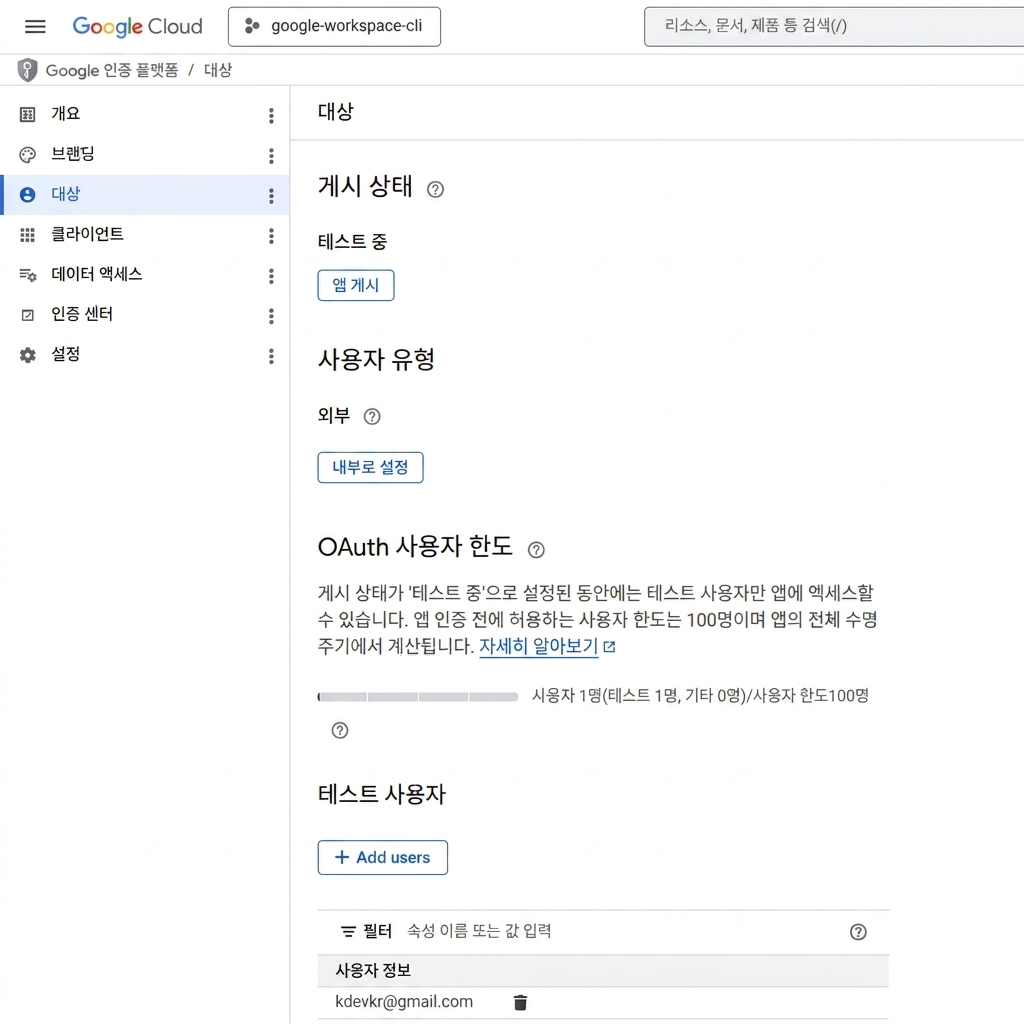
나만 사용할 것이므로 앱 게시할 필요 없이 테스트 상태로 두면 돼요.
이어서 터미널의 Step B 링크를 누르면 구글 클라우드 콘솔의 사용자 인증 정보 화면으로 이동해요.
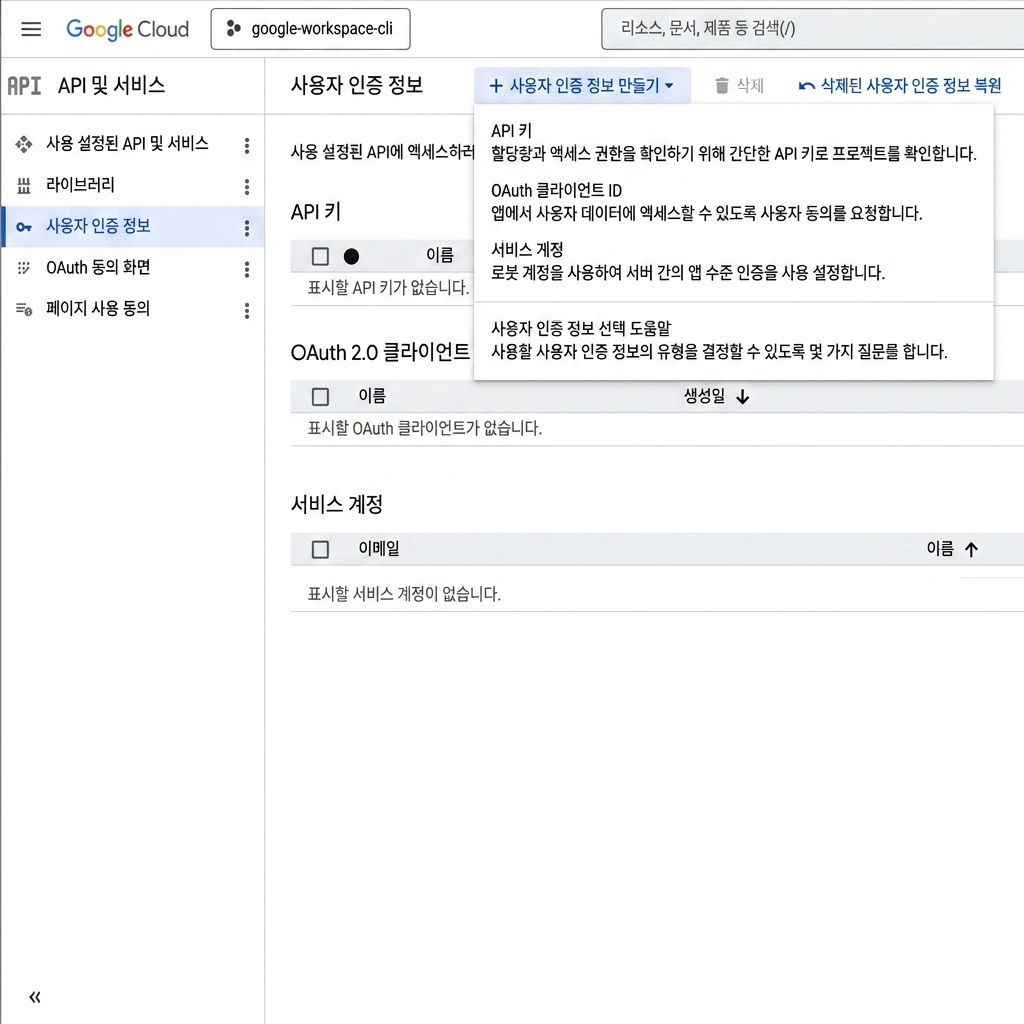
여기서 상단의 사용자 인증 정보 만들기 ➡️ OAuth 클라이언트 ID를 차례대로 선택해 줍니다.
그다음 애플리케이션 유형을 터미널 가이드(Step B)의 안내와 마찬가지로 데스크톱 앱(Desktop app) 으로 선택해 줍니다. 이때 알맞은 앱 이름 도 지정해주면 돼요.
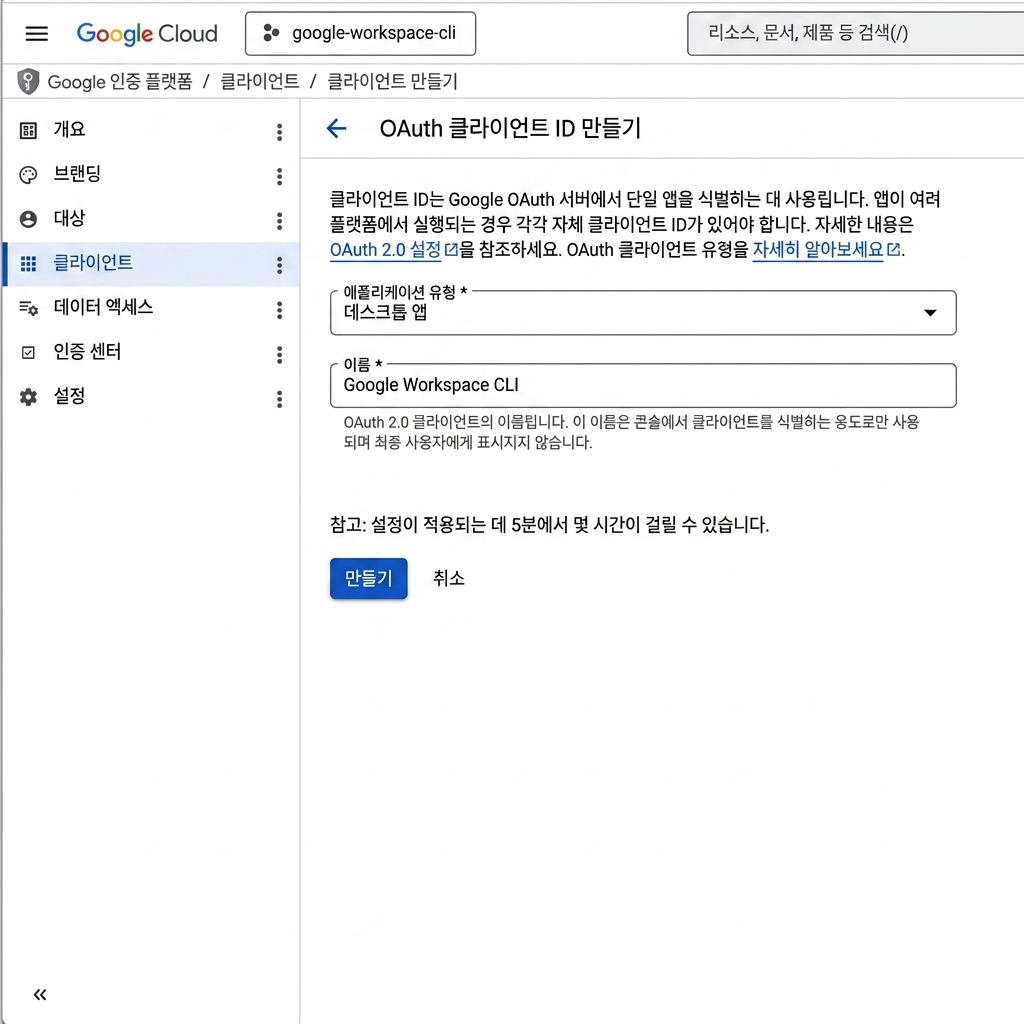
여기서 설정한 앱 이름이 구글 스페이스 채팅에 메시지를 전송할 때 발신인 정보로 함께 표시돼요.
생성이 완료되면 OAuth 클라이언트 생성됨 다이얼로그가 나타나요. 화면에 표시된 클라이언트 ID 와 클라이언트 보안 비밀번호(Client Secret) 를 복사하여 gws auth setup을 진행 중인 터미널 프롬프트에 각각 순서대로 입력해 주면 됩니다.
이렇게 클라이언트 ID와 클라이언트 시크릿을 차례대로 입력하고 나면, gws auth setup 도구가 알아서 gws auth login 명령어를 수행하여 활성화한 API에 부합하는 OAuth 스코프 권한들을 골라 인증하는 단계로 넘어가게 돼요.
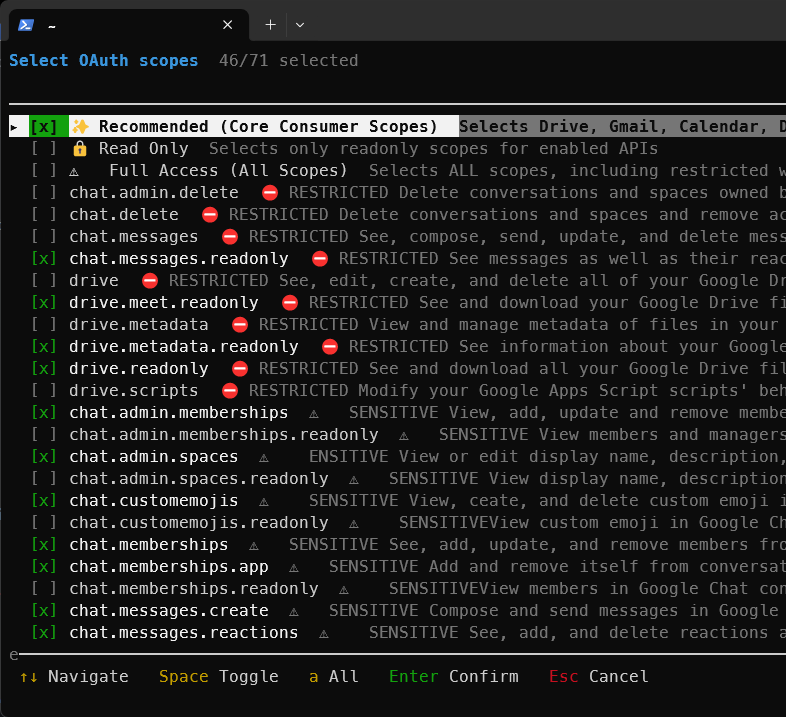
일단 기본 추천하는 스코프 목록으로 로그인을 시도해 보면, 다음과 같이 액세스 차단됨 화면과 함께 400 오류: access_not_configured 오류가 발생할 수 있어요. 공식 가이드의 API not enabled / accessNotConfigured 에 설명된 것처럼, 이 오류는 선택한 스코프에 해당하는 API가 Google Cloud 콘솔 프로젝트에서 활성화되지 않았음을 의미해요. 또한, Too many scopes / Consent screen error 에 명시된 것처럼 OAuth 동의 화면이 테스트 상태인 앱은 최대 25개 이내의 스코프만 선택할 수 있으므로, 사용하려는 목적에 맞는 최소한의 권한들만 선택해 주어야 해요.
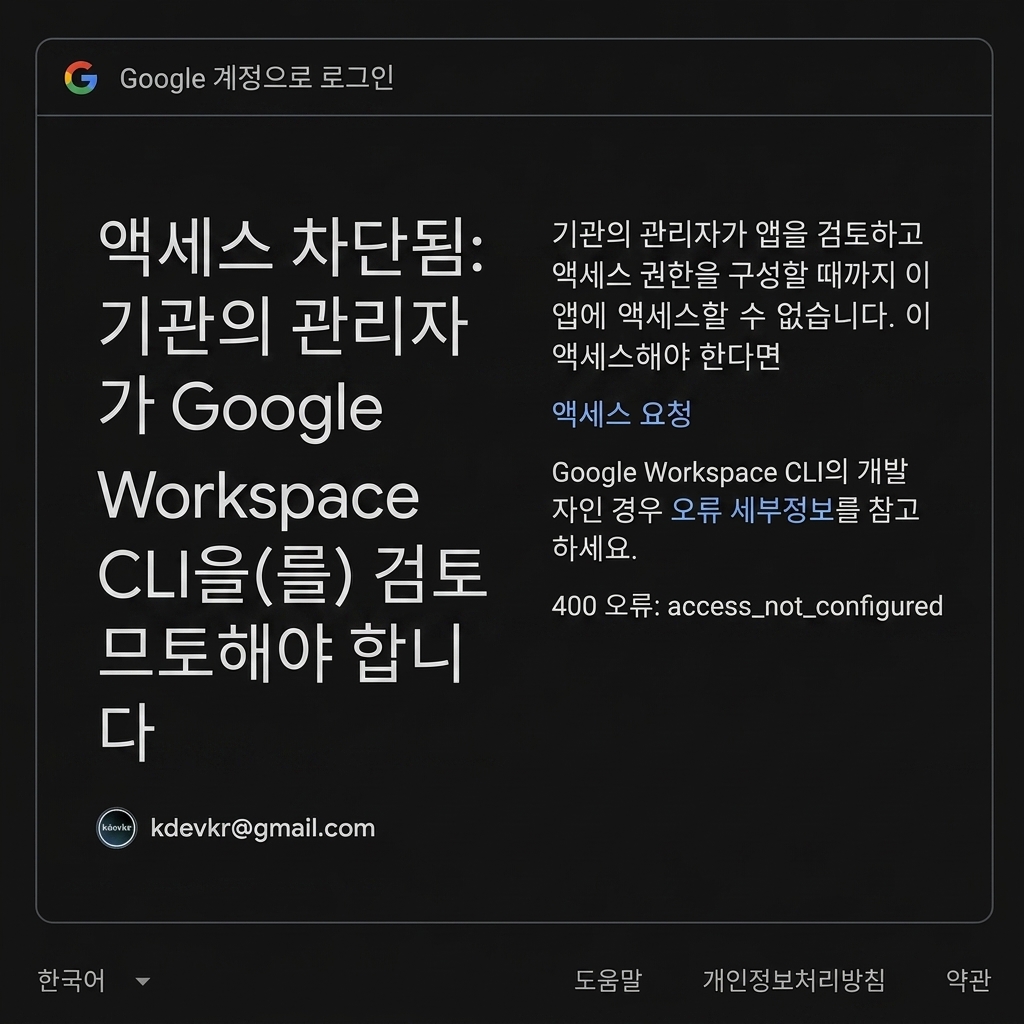
아무튼, 위와 같은 오류가 발생하면 사용하고자 하는 API에 맞는 최소한의 스코프만 선택해야 해요. 예를 들어 구글 챗 스페이스 조회, 멤버 목록 확인, 메시지 전송 등의 기능을 원활하게 수행하려면 다음 스코프들만 찾아서 선택해 주면 됩니다.
- chat.messages
- drive
- chat.memberships.readonly
- chat.spaces.readonly
- userinfo.profile
저는 구글 드라이브와 구글 스페이스, 그리고 채팅 메시지를 보낼 수 있는 권한만 다시 선택했어요. 필요한 스코프들을 스페이스바(Space)로 체크하여 활성화하고 엔터(Enter)를 눌러 확정하면 본격적인 로그인을 시작하게 돼요. 만약 나중에 다른 권한이 필요해서 스코프를 변경해야 한다면, 처음부터 setup 과정을 거칠 필요 없이 gws auth login 명령어만 다시 수행해서 권한을 재선택하면 돼요.
❯ gws auth login
Open this URL in your browser to authenticate:

  https://accounts.google.com/o/oauth2/auth?scope=https://www.googleapis.com/auth/chat.messages%20https://www.googleapis.com/auth/drive%20https://www.googleapis.com/auth/chat.memberships.readonly%20https://www.googleapis.com/auth/chat.spaces.readonly%20https://www.googleapis.com/auth/userinfo.profile%20https://www.googleapis.com/auth/cloud-platform%20openid%20https://www.googleapis.com/auth/userinfo.email&access_type=offline&redirect_uri=http://localhost:10902&response_type=code&client_id=525123409154-2pj8kjsgmfholj2jkcrjcjlp0ucqujdv.apps.googleusercontent.com&prompt=select_account+consent
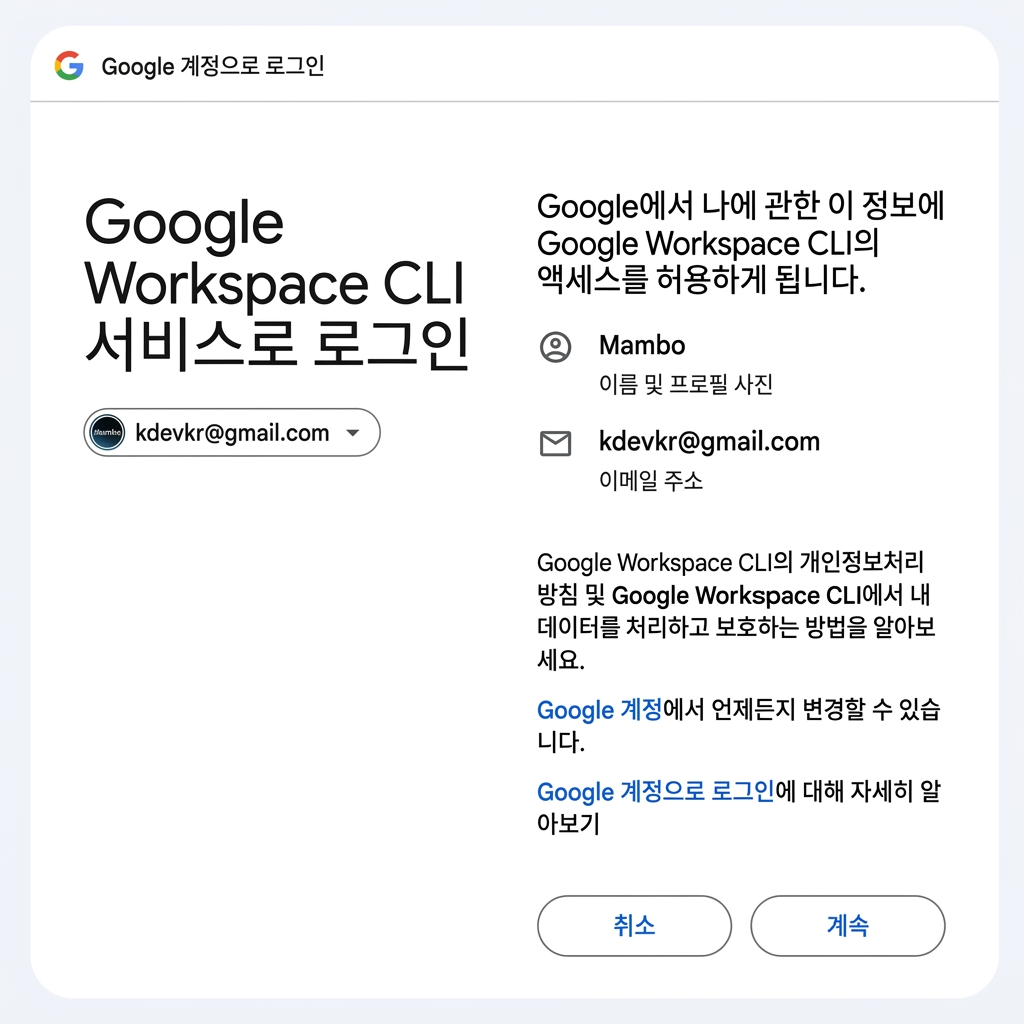
스코프가 올바르게 선택되면, 브라우저가 열리면서 다음과 같이 OAuth 데스크톱 앱 에 로그인하는 화면이 나올 거예요. 여기서 계정을 선택하고 나면, 터미널에서 선택한 OAuth 스코프에 따라 구글 계정으로의 액세스 권한 허용을 요청하는 화면이 나타나요.
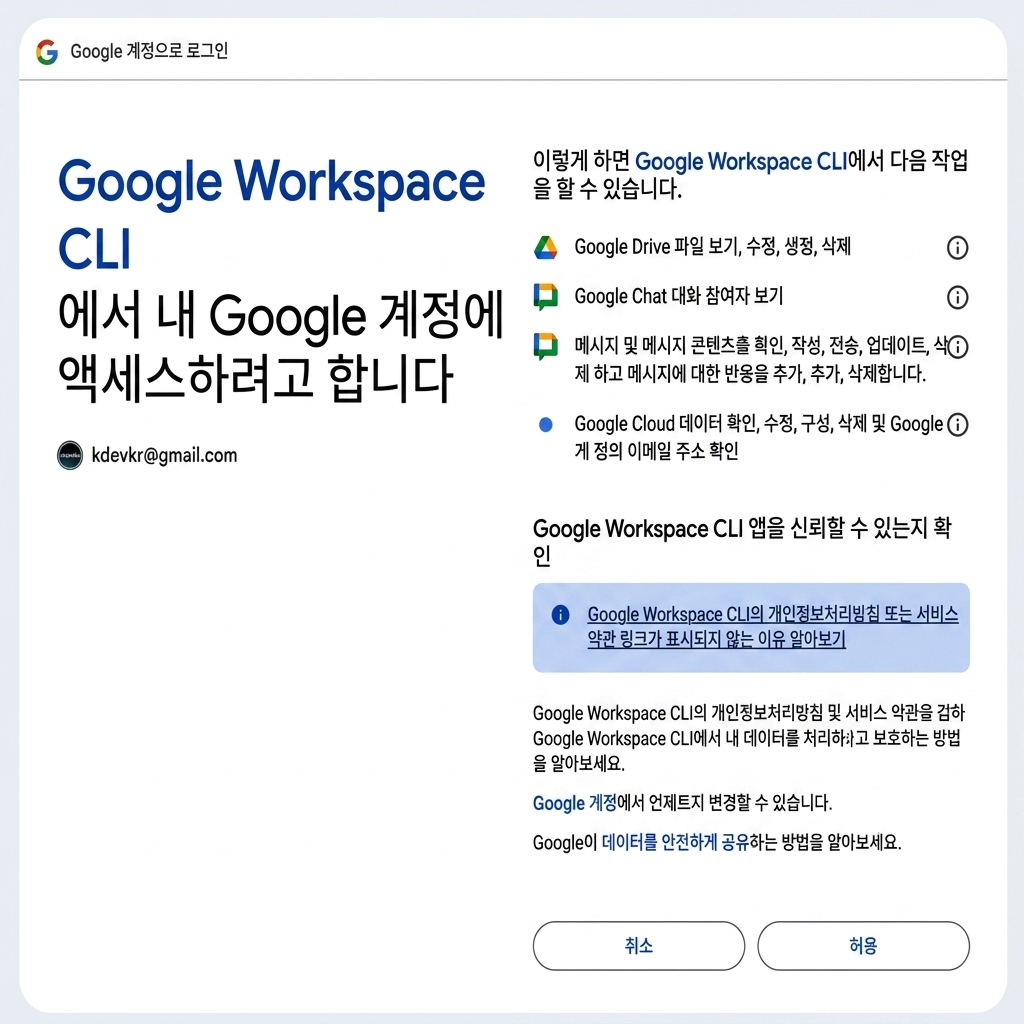
모든 권한 항목을 확인하고 하단의 허용 버튼을 눌러요. 최종적으로 브라우저 탭 타이틀에는 Success 가 표시되고 화면에는 "You may now close this window." 문구만 달랑 나타나게 돼요. 브라우저 창을 닫고 다시 터미널을 확인해 보면 성공 정보와 함께 암호화된 크레덴셜이 로컬 OS의 Keyring 등에 안전하게 저장되었다는 결과가 출력되어 있어요.
Using keyring backend: keyring
{
  "account": "kdevkr@gmail.com",
  "credentials_file": "C:\\Users\\Mambo\\.config\\gws\\credentials.enc",
  "encryption": "AES-256-GCM (key in OS keyring or local `.encryption_key`; set GOOGLE_WORKSPACE_CLI_KEYRING_BACKEND=file for headless)",
  "message": "Authentication successful. Encrypted credentials saved.",
  "scopes": [
    "https://www.googleapis.com/auth/chat.messages",
    "https://www.googleapis.com/auth/drive",
    "https://www.googleapis.com/auth/chat.memberships.readonly",
    "https://www.googleapis.com/auth/chat.spaces.readonly",
    "https://www.googleapis.com/auth/userinfo.profile",
    "https://www.googleapis.com/auth/cloud-platform",
    "openid",
    "https://www.googleapis.com/auth/userinfo.email"
  ],
  "status": "success"
}
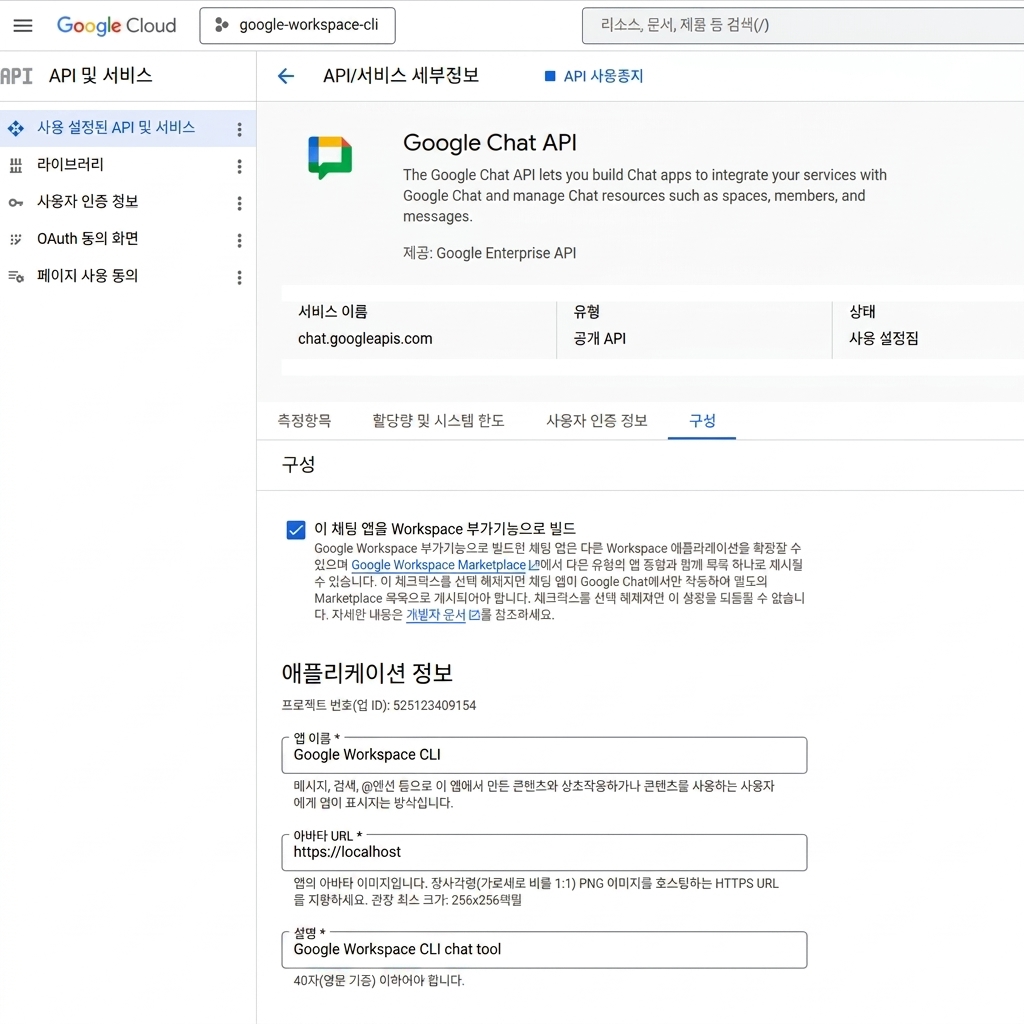
일단 gws 명령어에 대한 인증 설정은 완료되었어요. 다만, 로그인 시 선택한 스코프 권한 범위에 따라 특정 명령어를 수행할 때 오류가 발생할 수 있어요. 특히 Google Chat API의 경우, Google Cloud 콘솔 화면에서 구성(Configuration) 정보를 입력해 주어야 해요. API 및 서비스 ➡️ Google Chat API ➡️ 구성 메뉴로 이동하여 애플리케이션 정보를 적절히 설정하고 하단의 저장(Save) 을 클릭해 줍니다.
예를 들어, People API 를 사용해 조직 연락처 목록을 조회(gws people 하위 명령어)하거나, Chat API 를 사용해 특정 스페이스 혹은 개인 DM으로 메시지를 전송(gws chat 하위 명령어)할 수 있어요. 특히 Claude Code나 Antigravity 같은 AI 에이전트가 gws 명령어를 더 효율적으로 사용할 수 있도록 gws-chat, gws-people, gws-drive 같은 스킬(Skills)들을 추가해 두면 큰 도움이 될 거예요. 이제 gws chat 명령어만으로도 스페이스 내 멤버십 목록을 조회해서 조직 사용자들을 확인하고 스페이스에 메시지를 보낼 수 있어요.
기존 인증 및 토큰 캐시를 초기화 하세요
gws auth login 명령어를 다시 수행했는데 이전에 인증했던 정보나 스코프 설정이 갱신되지 않고 남아있어서 지속적으로 권한(403) 오류가 발생할 수 있어요. 따라서, gws auth login 명령어를 호출하기 전에 로컬에 저장된 자격증명 캐시 파일들을 완전히 삭제하고 다시 인증을 진행하는 게 좋습니다.
Remove-Item -Path "$HOME\.config\gws\credentials.enc", "$HOME\.config\gws\token_cache.json" -Force -ErrorAction SilentlyContinuerm -f ~/.config/gws/credentials.enc ~/.config/gws/token_cache.jsonChat API 테스트
Google Workspace CLI 설정이 성공적으로 완료되었다면 chat API를 통해 참여하고 있는 구글 챗 스페이스 목록을 조회하거나 직접 메시지를 전송해볼 수 있어요. 다만, gws 명령어는 JSON 형식으로 요청과 응답을 주고받아야 하기 때문에 직접 테스트하기에 다소 번거로울 수 있어요. AI 에이전트에게 --dry-run 옵션을 활용해서 테스트를 요청하는 방법도 좋은 대안이 될 거예요.
스페이스 목록 조회해보기
gws chat spaces list 명령어가 정상적으로 호출되면 다음과 같은 응답 결과를 확인할 수 있어요.
❯ gws chat spaces list
Using keyring backend: keyring
{
  "spaces": [
    {
      "createTime": "2026-05-30T14:00:26.378125Z",
      "customer": "customers/C01xxxxxx",
      "displayName": "Google Workspace CLI",
      "lastActiveTime": "2026-05-30T14:00:26.378125Z",
      "membershipCount": {
        "joinedDirectHumanUserCount": 1
      },
      "name": "spaces/xxxxxxxxxx",
      "spaceHistoryState": "HISTORY_OFF",
      "spaceThreadingState": "THREADED_MESSAGES",
      "spaceType": "SPACE",
      "spaceUri": "https://chat.google.com/room/xxxxxxxxxx?cls=11",
      "type": "ROOM"
    }
  ]
}
스페이스에 메시지 전송해보기
다음은 AI 에이전트가 스페이스에 메시지를 전송할 때 사용하는 명령어와 그 응답 결과예요.
❯ gws chat spaces messages create `
    --params '{"parent": "spaces/xxxxxxxxxx"}' `
    --json '{"text": "Hello! Test message from Antigravity AI assistant. 🚀"}'
Using keyring backend: keyring
{
  "argumentText": "Hello! Test message from Antigravity AI assistant. 🚀",
  "createTime": "2026-05-30T14:07:23.542159Z",
  "formattedText": "Hello! Test message from Antigravity AI assistant. 🚀",
  "name": "spaces/xxxxxxxxxx/messages/yyyyyyyyyy.yyyyyyyyyy",
  "sender": {
    "name": "users/11794553xxxx",
    "type": "HUMAN"
  },
  "space": {
    "name": "spaces/xxxxxxxxxx"
  },
  "text": "Hello! Test message from Antigravity AI assistant. 🚀",
  "thread": {
    "name": "spaces/xxxxxxxxxx/threads/yyyyyyyyyy"
  }
}
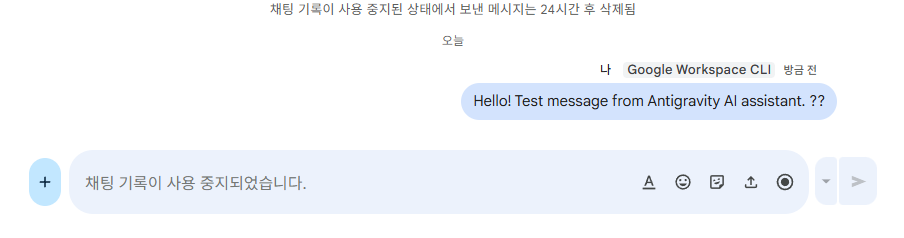
위 테스트 예시를 보면 직접 gws 명령어를 수행하기엔 어렵다고 느껴지죠. 심지어 윈도우 환경에서는 따옴표 문제 가 자주 발생해서 에이전트도 여러 번 명령어 호출을 실패하곤 했어요. 아무튼, 성공적으로 메시지가 전송되면 아래와 같이 조직 스페이스 채널에 메시지가 정상적으로 나타나는 것을 확인할 수 있어요.
스페이스 멤버(Members) 멘션
구글 스페이스 채팅 메시지에 조직 사용자를 멘션하려면 users/123456789012345678901와 같은 숫자 ID 형태로 전달해야 해요. 이때, 에이전트가 스페이스 멤버 목록을 조회해서 ID를 확인하려고 할 때 오류가 발생할 수 있어요. 멤버십 목록을 성공적으로 불러오려면 OAuth 인증 로그인 진행 시 Chat 멤버십 관련 스코프인 다음의 두 개 중 하나를 선택한 뒤 로그인을 수행해야 해요.
- https://www.googleapis.com/auth/chat.memberships.readonly
- https://www.googleapis.com/auth/chat.memberships
❯ gws chat spaces members list --params '{"parent": "spaces/xxxxxxxxxx"}'
Using keyring backend: keyring
{
  "memberships": [
    {
      "createTime": "2026-05-30T14:00:26.378125Z",
      "member": {
        "name": "users/11794553xxxx",
        "type": "HUMAN"
      },
      "name": "spaces/AAQAyYAkdZY/members/11794553xxxx",
      "role": "ROLE_MANAGER",
      "state": "JOINED"
    }
  ]
}
AI 에이전트 시대가 되었지만, 여전히 직접 문제를 겪으며 해결 방안을 찾아가는 과정이 필요한 것 같아요. 에이전트가 스스로 여러 번 시도하며 오류를 극복해 나가는 모습을 지켜보는 것도 참 인상 깊은 경험이었어요.
감사합니다.